Windows 11 in der Cloud mit GPU: spielen und streamen mit Sunshine und Moonlight
Ein altes Spiel, das nur unter Windows läuft, ein reines Windows-Programm oder einfach ein PC, den Sie von überall erreichen: Ein Windows-11-Server mit GPU deckt all das ab. Bleibt die Frage, wie gut das in der Praxis funktioniert. Wir haben ein bekanntes freies Open-Source-Spiel, SuperTuxKart, auf einem Windows-11-Server mit Intel UHD 770 installiert und es mit Sunshine (auf dem Server) und Moonlight (beim Spieler) gestreamt.
Die Ergebnisse im Überblick
- 111 fps in 1080p (96 fps „mostly stable”) im Benchmark von SuperTuxKart unter nativem Windows, 182 fps in 720p.
- Streamen mit Sunshine kostet fast nichts: 1080p-H.264-Video, von der GPU kodiert (Quick Sync), im Schnitt 8 ms Verarbeitung auf dem Server, kein verlorenes Bild, und das Spiel behält seine Bildrate.
- Schalten Sie V-Sync in Ihren Spielen aus: Der Bildschirm des Servers ist virtuell, und V-Sync lässt das Spiel nur auf ihn warten. Moonlight begrenzt die Bildrate auf Ihrer Seite.
- Zum Spielen besser iGPU Power als iGPU Start: Das Spiel allein belegte mehr als die Hälfte der 2 vCPU von iGPU Start, und Power hat den doppelten GPU-Anteil, wenn andere Server die GPU nutzen.
Testaufbau
| Komponente | Wert |
|---|---|
| Server | Windows 11 Pro, Intel UHD 770 (geteilte GPU), Intel-Grafiktreiber 32.0.101.7092 |
| Getestete Tarife | iGPU Start (2 vCPU) und iGPU Power (4 vCPU) |
| Spiel | SuperTuxKart 1.5 für Windows, eingebauter Benchmark (aufgezeichnetes Rennen, 38 s), OpenGL-Renderer |
| Streaming | Sunshine 2026.914 auf dem Server, Moonlight 6.2 auf einem Linux-Client, H.264 1080p 60 fps |
| Netzwerk | Client und Server im selben Rechenzentrum: Über das Internet kommt die Latenz Ihrer Verbindung hinzu |
Jeder Wert ist die Messung des Spiels selbst („Typical”, „Mostly stable” und „Steady” FPS, die SuperTuxKart am Ende des Benchmarks anzeigt).
1. Warum ein virtueller Bildschirm nötig ist
Ein Cloud-Server hat keinen Monitor. Ohne Monitor zeichnet Windows den Desktop auf einem einfachen
Anzeigeadapter, und Sunshine kann nur diesen Adapter erfassen und auf der CPU kodieren (im Log steht
libx264 [software]).
Die Lösung ist ein virtueller Bildschirmtreiber, der an die Intel-GPU gebunden ist. Wir haben den quelloffenen Virtual Display Driver verwendet (signierter Treiber). Sobald er installiert ist und Sunshine die Intel-GPU nutzen soll, findet Sunshine die Hardware-Encoder:
Found H.264 encoder: h264_qsv [quicksync]
Found HEVC encoder: hevc_qsv [quicksync]
In C:\Program Files\Sunshine\config\sunshine.conf:
adapter_name = Intel(R) UHD Graphics 770Das Spiel läuft dann auf dem virtuellen Bildschirm, von der GPU gerendert, und Sunshine kodiert es in H.264 oder HEVC. AV1-Streaming ist auf dieser GPU nicht verfügbar: Verwenden Sie H.264 oder HEVC in Moonlight.
2. V-Sync ausschalten
V-Sync lässt ein Spiel auf die nächste Aktualisierung des Bildschirms warten, bevor es ein neues Bild zeigt. Auf einem Cloud-Server ist dieser Bildschirm virtuell: Niemand sieht ihn an, und seine Aktualisierungen passen schlecht zum Takt des Spiels. Ein Spiel, das eine Aktualisierung knapp verpasst, wartet also auf die nächste und verliert bis zur Hälfte seiner Bilder. Schalten Sie V-Sync in jedem Spiel aus und lassen Sie Moonlight die Bildrate begrenzen (standardmäßig 60 fps): Moonlight sorgt für ein flüssiges Bild auf Ihrem eigenen Bildschirm.
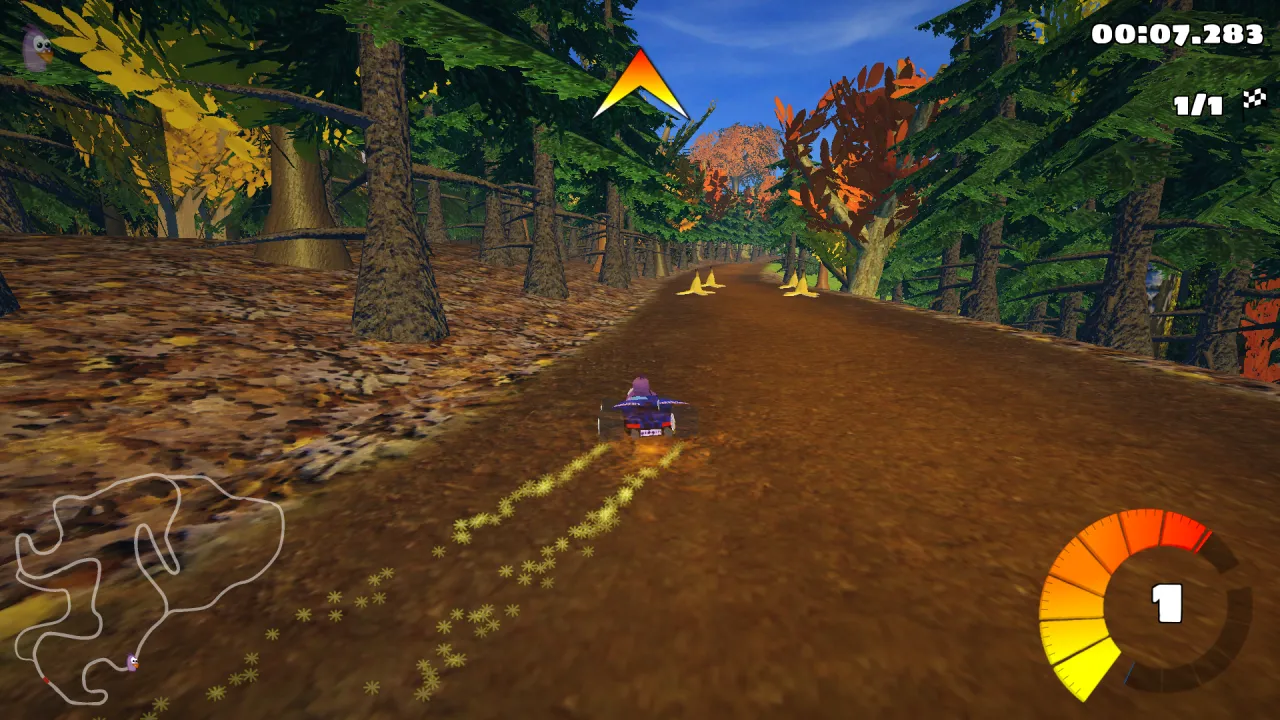
Mit V-Sync aus lieferte der Benchmark von SuperTuxKart:
| SuperTuxKart, Windows, iGPU Start | Typical | Mostly stable | Windows-CPU |
|---|---|---|---|
| 1080p | 111 fps | 96 fps | 56 % |
| 720p | 182 fps | 155 fps | 56 % |
3. Streamen mit Moonlight: was es kostet
Während das Spiel lief, haben wir einen Moonlight-Client verbunden und seine Leistungsanzeige notiert:
| Moonlight-Statistik (1080p, H.264) | Wert |
|---|---|
| Verarbeitung auf dem Server (Erfassung + Kodierung), min / Mittel / max | 5,6 / 8,0 bis 8,4 / 15,1 ms |
| Durch Netzwerk oder Jitter verlorene Bilder | 0 % |
| Dekodierzeit auf dem Client | 0,33 ms |
| Bildrate des Spiels mit und ohne Streaming | unverändert |
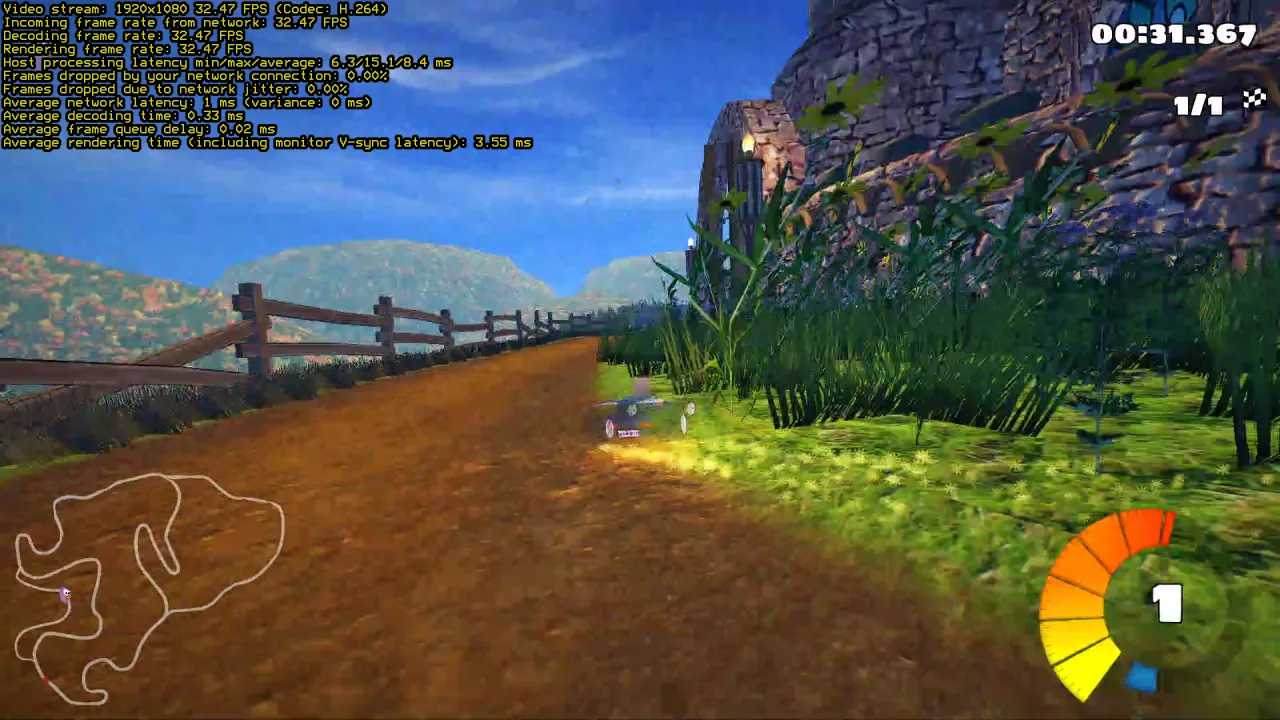
Der Encoder läuft auf der Medien-Engine der GPU, getrennt von der 3D-Engine, die das Spiel nutzt: Deshalb senkt das Streaming die Bildrate nicht. Ihre Gesamtlatenz hängt vor allem von Ihrer Internetverbindung zum Server (in Deutschland) ab: Eine gute Glasfaserverbindung in Europa fügt typischerweise 10 bis 30 ms hinzu.
4. iGPU Start oder iGPU Power?
Zwei Dinge entscheiden. Die CPU: Ohne V-Sync belegte das Spiel allein 56 bis 64 % der 2 vCPU von iGPU Start, noch vor Sunshine, Windows Update und Ihren anderen Programmen. Der GPU-Anteil: Die GPU ist geteilt, und wenn andere Server sie gleichzeitig nutzen, bekommt iGPU Power doppelt so viel GPU-Zeit wie iGPU Start, also weniger Einbrüche der Bildrate. Für Spiele unter Windows empfehlen wir iGPU Power (4 vCPU, 14 GB RAM, doppelter GPU-Anteil von Start). iGPU Start reicht weiterhin gut für Büroanwendungen, Remote Desktop und alte 2D-Spiele.
5. Einrichtung auf einem Linux-GPU-Server
Lieber sofort losspielen? Fragen Sie bei der Bestellung per E-Mail danach (contact@linuxgpu.eu): Wir können Ihnen den Windows-Server direkt mit allem Folgenden vorinstalliert und eingerichtet liefern (Intel-Treiber, virtueller Bildschirm, Sunshine). Sie installieren nur noch Moonlight auf Ihrem Computer, Smartphone oder TV-Gerät und koppeln es.
So richten Sie es selbst ein:
- Bestellen Sie iGPU Power mit der Option Windows 11 (einmalig 10 €): Windows 11 Pro wird für Sie installiert, mit Intel-Grafiktreiber, Remote Desktop und SSH.
- Verbinden Sie sich per Remote Desktop, installieren Sie Sunshine und den Virtual Display
Driver und setzen Sie
adapter_namewie oben. - Öffnen Sie die Weboberfläche von Sunshine über einen SSH-Tunnel
(
ssh -L 47990:localhost:47990 Administrator@your-server), legen Sie das Sunshine-Konto an und koppeln Sie Moonlight (Windows, macOS, Linux, Android, iOS, TV-Boxen). - Schalten Sie in jedem Spiel V-Sync aus. Wählen Sie in Moonlight H.264 oder HEVC und 60 fps.
- Nutzen Sie Moonlight zum Spielen und Remote Desktop für alles andere: Eine Remote-Desktop-Sitzung übernimmt die Windows-Sitzung, die Sunshine streamt.
Ihr Server ist standardmäßig per IPv6 erreichbar. Wenn Ihre Verbindung kein IPv6 hat, buchen Sie die Option dedizierte IPv4 dazu.
Sie möchten lieber ganz ohne Windows auskommen? Viele Windows-Spiele laufen auch unter Linux mit Wine: siehe Windows-Spiele auf einem Linux-GPU-Server mit Wine, wo dasselbe Spiel in 1080p etwa 95 fps erreichte. Lesen Sie auch unseren Lasttest der geteilten GPU.
Systeme, die ab Werk spielbereit sind. Die Systeme, die wir standardmäßig installieren, sind bereits dafür eingerichtet: Debian 13 mit aktuellem Kernel (7.3), den Intel-GPU-Treibern und Mesa (OpenGL, Vulkan, VA-API-Videokodierung) sowie Windows 11 (Option) mit dem Intel-Grafiktreiber und GPU-beschleunigtem Remotedesktop. Keine Treibersuche: Spiel und Sunshine installieren und loslegen.
Ausprobieren
Zu den Angeboten: iGPU Power kostet 29,99 € netto pro Monat, dazu einmalig 10 € für die Option Windows 11.