Windows 11 en la nube con GPU: jugar y transmitir con Sunshine y Moonlight
Un juego antiguo que solo funciona en Windows, una herramienta exclusiva de Windows o simplemente un PC accesible desde cualquier lugar: un servidor Windows 11 con GPU cubre todo eso. La pregunta es qué tal funciona en la práctica. Instalamos un conocido juego libre y gratuito, SuperTuxKart, en un servidor Windows 11 con una Intel UHD 770, y lo transmitimos con Sunshine (en el servidor) y Moonlight (en el lado del jugador).
Resultados de un vistazo
- 111 fps a 1080p (96 fps «mostly stable») en el benchmark de SuperTuxKart en Windows nativo, 182 fps a 720p.
- Transmitir con Sunshine casi no cuesta nada: vídeo H.264 1080p codificado por la GPU (Quick Sync), 8 ms de procesamiento en el servidor de media, ningún fotograma perdido, y el juego mantiene su tasa de fotogramas.
- Desactiva la V-Sync en tus juegos: la pantalla del servidor es virtual, y la V-Sync solo hace que el juego la espere. Moonlight limita la tasa de fotogramas en tu lado.
- Para jugar, elige iGPU Power en lugar de iGPU Start: el juego por sí solo usaba más de la mitad de las 2 vCPU de iGPU Start, y Power tiene el doble de cuota de GPU cuando otros servidores la usan.
Configuración de la prueba
| Elemento | Valor |
|---|---|
| Servidor | Windows 11 Pro, Intel UHD 770 (GPU compartida), controlador gráfico Intel 32.0.101.7092 |
| Planes probados | iGPU Start (2 vCPU) e iGPU Power (4 vCPU) |
| Juego | SuperTuxKart 1.5 para Windows, benchmark integrado (carrera grabada, 38 s), renderizador OpenGL |
| Streaming | Sunshine 2026.914 en el servidor, Moonlight 6.2 en un cliente Linux, H.264 1080p 60 fps |
| Red | cliente y servidor en el mismo centro de datos: por Internet, suma la latencia de tu conexión |
Cada cifra es la medición del propio juego (FPS «Typical», «Mostly stable» y «Steady» que muestra SuperTuxKart al final del benchmark).
1. Por qué hace falta una pantalla virtual
Un servidor en la nube no tiene monitor. Sin monitor, Windows dibuja el escritorio en un adaptador de
pantalla básico, y Sunshine solo puede capturar ese adaptador y codificar en la CPU (su registro muestra
libx264 [software]).
La solución es un controlador de pantalla virtual vinculado a la GPU Intel. Usamos el Virtual Display Driver, de código abierto (controlador firmado). Una vez instalado y con Sunshine configurado para usar la GPU Intel, Sunshine encuentra los codificadores por hardware:
Found H.264 encoder: h264_qsv [quicksync]
Found HEVC encoder: hevc_qsv [quicksync]
En C:\Program Files\Sunshine\config\sunshine.conf:
adapter_name = Intel(R) UHD Graphics 770El juego se ejecuta entonces en la pantalla virtual, renderizado por la GPU, y Sunshine lo codifica en H.264 o HEVC. El streaming en AV1 no está disponible en esta GPU: usa H.264 o HEVC en Moonlight.
2. Desactiva la V-Sync
La V-Sync hace que un juego espere al siguiente refresco de la pantalla antes de mostrar una nueva imagen. En un servidor en la nube, esa pantalla es virtual: nadie la mira, y sus refrescos no encajan bien con el juego, así que un juego que pierde un refresco por poco espera al siguiente y pierde hasta la mitad de sus fotogramas. Desactiva la V-Sync en cada juego y deja que Moonlight limite la tasa de fotogramas (60 fps por defecto): Moonlight se encarga de una imagen fluida en tu propia pantalla.
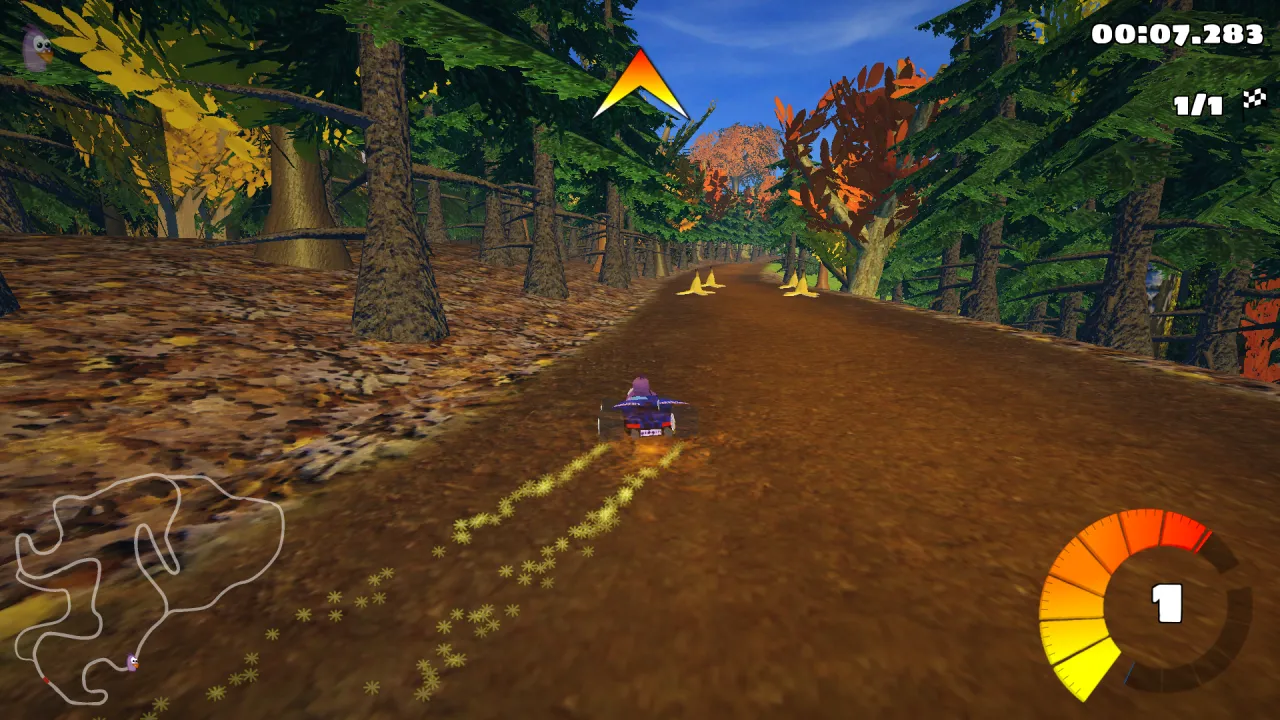
Con la V-Sync desactivada, el benchmark de SuperTuxKart dio:
| SuperTuxKart, Windows, iGPU Start | Typical | Mostly stable | CPU de Windows |
|---|---|---|---|
| 1080p | 111 fps | 96 fps | 56 % |
| 720p | 182 fps | 155 fps | 56 % |
3. Transmitir con Moonlight: lo que cuesta
Con el juego en marcha, conectamos un cliente Moonlight y anotamos sus estadísticas de rendimiento:
| Estadística de Moonlight (1080p, H.264) | Valor |
|---|---|
| Procesamiento en el servidor (captura + codificación), mín / media / máx | 5,6 / 8,0 a 8,4 / 15,1 ms |
| Fotogramas perdidos por la red o por jitter | 0 % |
| Tiempo de decodificación en el cliente | 0,33 ms |
| Tasa de fotogramas del juego con y sin streaming | sin cambios |
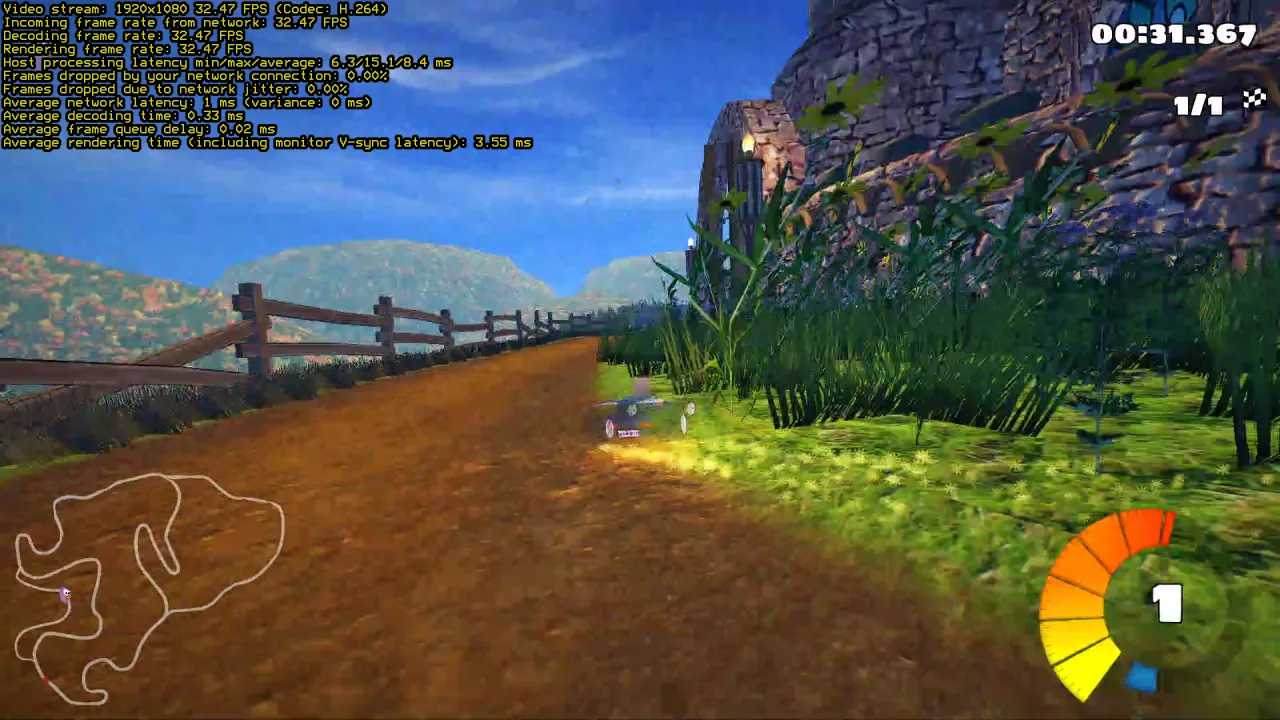
El codificador funciona en el motor multimedia de la GPU, separado del motor 3D que usa el juego: por eso el streaming no reduce la tasa de fotogramas. Tu latencia total dependerá sobre todo de tu conexión a Internet hasta el servidor (en Alemania): una buena conexión de fibra en Europa suele añadir de 10 a 30 ms.
4. ¿iGPU Start o iGPU Power?
Dos cosas deciden. La CPU: sin V-Sync, el juego por sí solo usaba entre el 56 y el 64 % de las 2 vCPU de iGPU Start, antes de Sunshine, Windows Update y tus otros programas. La cuota de GPU: la GPU es compartida, y cuando otros servidores la usan al mismo tiempo, iGPU Power recibe el doble de tiempo de GPU que iGPU Start, lo que significa menos caídas de fotogramas. Para jugar en Windows recomendamos iGPU Power (4 vCPU, 14 GB de RAM, el doble de cuota de GPU que Start). iGPU Start sigue siendo adecuado para ofimática, escritorio remoto y juegos 2D antiguos.
5. Ponerlo en marcha en un servidor Linux GPU
¿Lo quieres listo para jugar? Pídelo por correo al hacer el pedido (contact@linuxgpu.eu): podemos entregarte directamente el servidor Windows con todo lo siguiente ya instalado y configurado (driver de Intel, pantalla virtual, Sunshine). Solo tienes que instalar Moonlight en tu ordenador, móvil o TV box y emparejarlo.
Para hacerlo tú mismo:
- Pide iGPU Power con la opción Windows 11 (10 €, pago único): Windows 11 Pro viene instalado, con el controlador gráfico Intel, Escritorio remoto y SSH.
- Conéctate por Escritorio remoto, instala Sunshine y el Virtual Display Driver, y configura
adapter_namecomo arriba. - Abre la interfaz web de Sunshine a través de un túnel SSH
(
ssh -L 47990:localhost:47990 Administrator@your-server), crea la cuenta de Sunshine y empareja Moonlight (Windows, macOS, Linux, Android, iOS, cajas de TV). - En cada juego, desactiva la V-Sync. En Moonlight, elige H.264 o HEVC y 60 fps.
- Usa Moonlight para jugar y Escritorio remoto para lo demás: abrir una sesión de Escritorio remoto toma el control de la sesión de Windows que transmite Sunshine.
Tu servidor es accesible por IPv6 por defecto. Si tu conexión no tiene IPv6, añade la opción de IPv4 dedicada.
¿Prefieres prescindir de Windows por completo? Muchos juegos de Windows también funcionan en Linux con Wine: consulta ejecutar juegos de Windows en un servidor Linux GPU con Wine, donde el mismo juego llegó a unos 95 fps a 1080p. Lee también nuestra prueba de carga de la GPU compartida.
Sistemas listos para jugar desde el primer momento. Los sistemas que instalamos por defecto ya están optimizados para ello: Debian 13 con un kernel reciente (7.3), los drivers de GPU de Intel y Mesa (OpenGL, Vulkan, codificación de vídeo VA-API), y Windows 11 (opción) con el driver gráfico de Intel y el Escritorio remoto renderizado en la GPU. Sin buscar drivers: instala tu juego y Sunshine, y a jugar.
Pruébalo
Ver los planes: iGPU Power cuesta 29,99 € al mes sin IVA, más 10 € en un único pago por la opción Windows 11.