Windows 11 in de cloud met een GPU: gamen en streamen met Sunshine en Moonlight
Een oude game die alleen op Windows draait, een programma dat alleen voor Windows bestaat, of gewoon een pc die je overal kunt bereiken: een Windows 11-server met GPU dekt het allemaal. De vraag is hoe goed het in de praktijk werkt. We installeerden een bekende gratis opensourcegame, SuperTuxKart, op een Windows 11-server met een Intel UHD 770, en streamden die met Sunshine (op de server) en Moonlight (bij de speler).
De resultaten in het kort
- 111 fps op 1080p (96 fps “mostly stable”) in de benchmark van SuperTuxKart op native Windows, 182 fps op 720p.
- Streamen met Sunshine kost bijna niets: 1080p H.264-video gecodeerd door de GPU (Quick Sync), gemiddeld 8 ms verwerking op de server, geen enkel frame verloren, en de game houdt zijn framerate.
- Zet V-Sync uit in je games: het scherm van de server is virtueel, en V-Sync laat de game er alleen op wachten. Moonlight begrenst de framerate aan jouw kant.
- Kies om te gamen iGPU Power in plaats van iGPU Start: de game alleen gebruikte meer dan de helft van de 2 vCPU van iGPU Start, en Power heeft twee keer het GPU-aandeel als andere servers de GPU gebruiken.
Testopstelling
| Onderdeel | Waarde |
|---|---|
| Server | Windows 11 Pro, Intel UHD 770 (gedeelde GPU), Intel-grafische driver 32.0.101.7092 |
| Geteste abonnementen | iGPU Start (2 vCPU) en iGPU Power (4 vCPU) |
| Game | SuperTuxKart 1.5 voor Windows, ingebouwde benchmark (opgenomen race, 38 s), OpenGL-renderer |
| Streaming | Sunshine 2026.914 op de server, Moonlight 6.2 op een Linux-client, H.264 1080p 60 fps |
| Netwerk | client en server in hetzelfde datacenter: via internet komt de latentie van je verbinding erbij |
Elk getal is de meting van de game zelf (“Typical”, “Mostly stable” en “Steady” FPS die SuperTuxKart aan het eind van de benchmark toont).
1. Waarom je een virtueel scherm nodig hebt
Een cloudserver heeft geen monitor. Zonder monitor tekent Windows het bureaublad op een eenvoudige
beeldschermadapter, en kan Sunshine alleen die adapter opnemen en op de CPU coderen (in het log staat
libx264 [software]).
De oplossing is een virtuele beeldschermdriver die aan de Intel-GPU is gekoppeld. Wij gebruikten de opensource Virtual Display Driver (ondertekende driver). Zodra die geïnstalleerd is en Sunshine de Intel-GPU moet gebruiken, vindt Sunshine de hardware-encoders:
Found H.264 encoder: h264_qsv [quicksync]
Found HEVC encoder: hevc_qsv [quicksync]
In C:\Program Files\Sunshine\config\sunshine.conf:
adapter_name = Intel(R) UHD Graphics 770De game draait dan op het virtuele scherm, gerenderd door de GPU, en Sunshine codeert het in H.264 of HEVC. AV1-streaming is op deze GPU niet beschikbaar: gebruik H.264 of HEVC in Moonlight.
2. Zet V-Sync uit
V-Sync laat een game wachten op de volgende verversing van het scherm voordat er een nieuw beeld verschijnt. Op een cloudserver is dat scherm virtueel: niemand kijkt ernaar, en de verversingen sluiten slecht aan op de game. Een game die een verversing net mist, wacht dus op de volgende en verliest tot de helft van zijn frames. Zet V-Sync uit in elke game en laat Moonlight de framerate begrenzen (standaard 60 fps): Moonlight zorgt voor een vloeiend beeld op je eigen scherm.
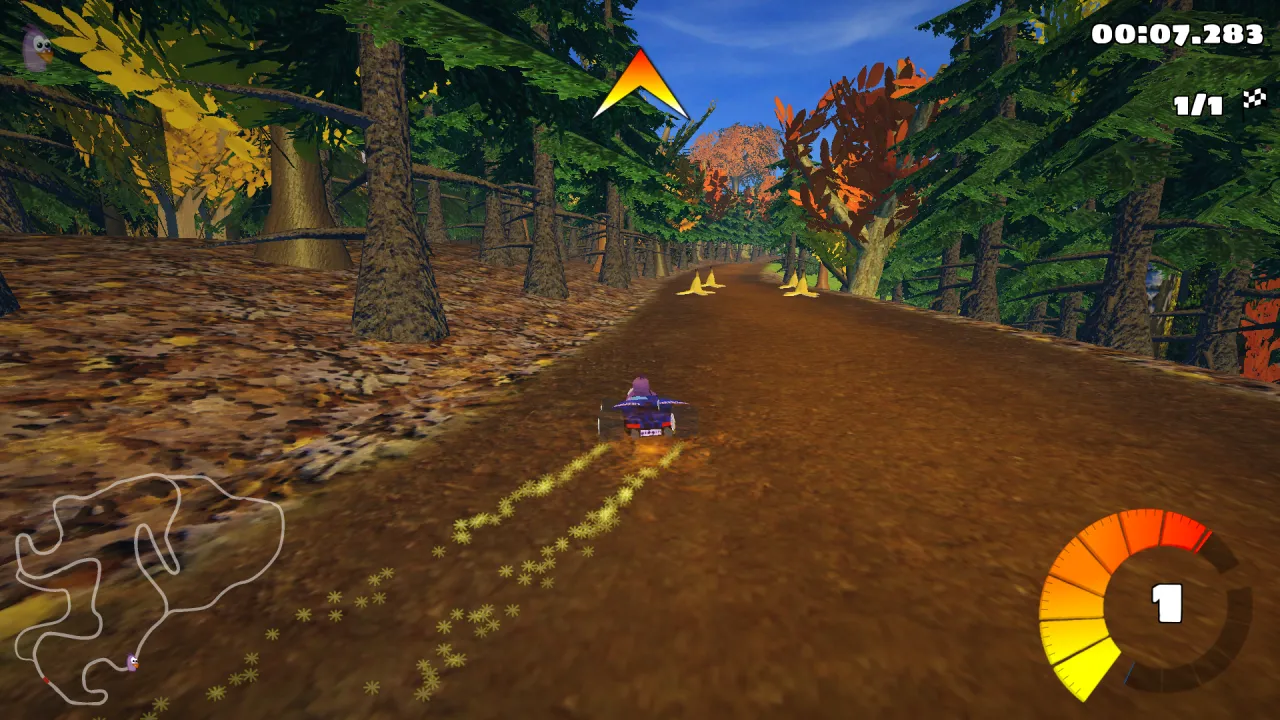
Met V-Sync uit gaf de benchmark van SuperTuxKart:
| SuperTuxKart, Windows, iGPU Start | Typical | Mostly stable | Windows-CPU |
|---|---|---|---|
| 1080p | 111 fps | 96 fps | 56% |
| 720p | 182 fps | 155 fps | 56% |
3. Streamen met Moonlight: wat het kost
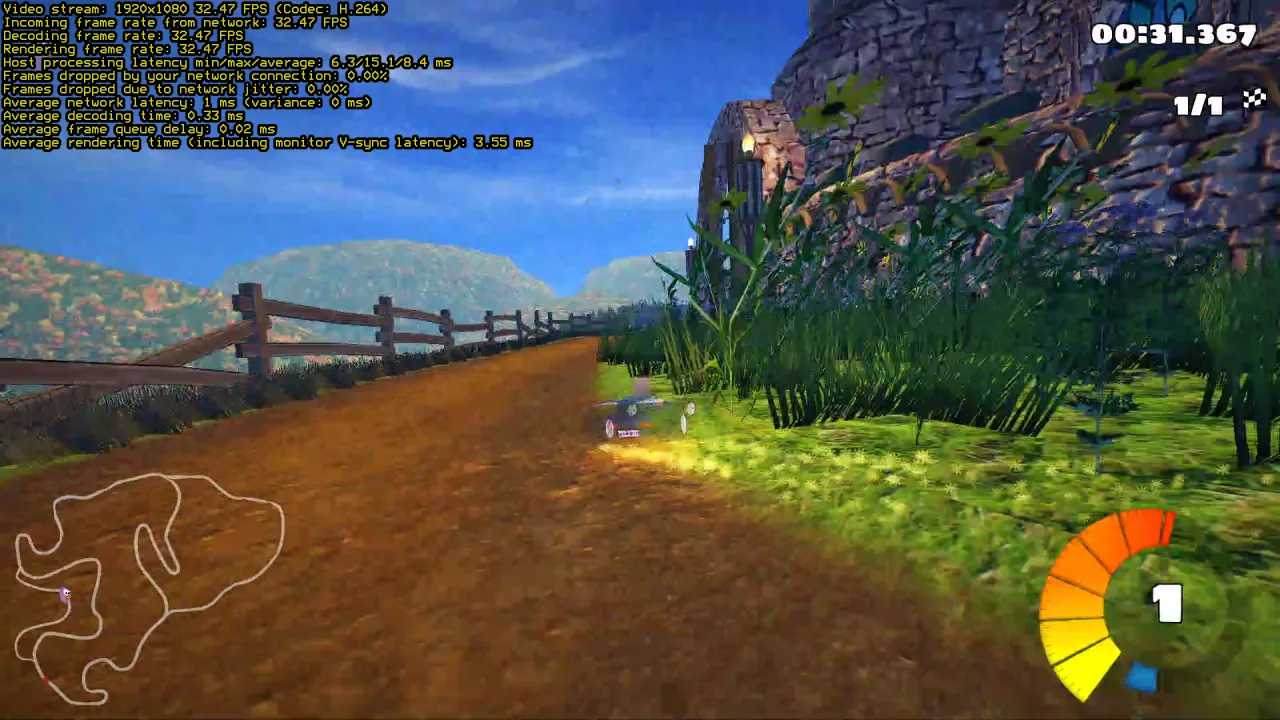
Terwijl de game liep, verbonden we een Moonlight-client en noteerden we zijn prestatie-overlay:
| Moonlight-statistiek (1080p, H.264) | Waarde |
|---|---|
| Verwerking op de server (opname + codering), min / gemiddeld / max | 5,6 / 8,0 tot 8,4 / 15,1 ms |
| Frames verloren door het netwerk of door jitter | 0% |
| Decodeertijd op de client | 0,33 ms |
| Framerate van de game met en zonder streaming | ongewijzigd |
De encoder draait op de media-engine van de GPU, los van de 3D-engine die de game gebruikt: daarom verlaagt streamen de framerate niet. Je totale latentie hangt vooral af van je internetverbinding met de server (in Duitsland): een goede glasvezelverbinding in Europa voegt doorgaans 10 tot 30 ms toe.
4. iGPU Start of iGPU Power?
Twee dingen beslissen. De CPU: zonder V-Sync gebruikte de game alleen al 56 tot 64% van de 2 vCPU van iGPU Start, nog vóór Sunshine, Windows Update en je andere programma’s. Het GPU-aandeel: de GPU is gedeeld, en als andere servers hem tegelijk gebruiken, krijgt iGPU Power twee keer zoveel GPU-tijd als iGPU Start, dus minder framedrops. Voor games op Windows raden we iGPU Power aan (4 vCPU, 14 GB RAM, twee keer het GPU-aandeel van Start). iGPU Start blijft prima voor kantoorsoftware, extern bureaublad en oude 2D-games.
5. Zo zet je het op een Linux GPU-server
Liever meteen spelen? Vraag het per e-mail bij je bestelling (contact@linuxgpu.eu): we kunnen de Windows-server direct leveren met alles hieronder al geïnstalleerd en ingesteld (Intel-driver, virtueel scherm, Sunshine). Jij installeert alleen nog Moonlight op je computer, telefoon of tv-box en koppelt het.
Zelf doen:
- Bestel iGPU Power met de optie Windows 11 (eenmalig € 10): Windows 11 Pro wordt voor je geïnstalleerd, met de Intel-grafische driver, Extern bureaublad en SSH.
- Maak verbinding via Extern bureaublad, installeer Sunshine en de Virtual Display Driver, en
stel
adapter_namein zoals hierboven. - Open de webinterface van Sunshine via een SSH-tunnel
(
ssh -L 47990:localhost:47990 Administrator@your-server), maak het Sunshine-account aan en koppel Moonlight (Windows, macOS, Linux, Android, iOS, tv-boxen). - Zet in elke game V-Sync uit. Kies in Moonlight H.264 of HEVC en 60 fps.
- Gebruik Moonlight om te gamen en Extern bureaublad voor de rest: een sessie met Extern bureaublad openen neemt de Windows-sessie over die Sunshine streamt.
Je server is standaard bereikbaar via IPv6. Heeft je verbinding geen IPv6, voeg dan de optie dedicated IPv4 toe.
Liever helemaal zonder Windows? Veel Windows-games draaien ook op Linux met Wine: zie Windows-games draaien op een Linux GPU-server met Wine, waar dezelfde game ongeveer 95 fps haalde op 1080p. Lees ook onze belastingtest van de gedeelde GPU.
Systemen die direct klaar zijn om te gamen. De systemen die we standaard installeren zijn hier al op ingericht: Debian 13 met een recente kernel (7.3), de Intel-GPU-drivers en Mesa (OpenGL, Vulkan, VA-API-videocodering), en Windows 11 (optie) met de grafische driver van Intel en Extern bureaublad dat op de GPU rendert. Geen drivers zoeken: installeer je game en Sunshine, en speel.
Probeer het
Bekijk de abonnementen: iGPU Power kost € 29,99 per maand excl. btw, plus eenmalig € 10 voor de optie Windows 11.