Windows 11 dans le cloud avec un GPU : jouer et streamer avec Sunshine et Moonlight
Un vieux jeu qui ne tourne que sous Windows, un outil réservé à Windows, ou tout simplement un PC accessible de n’importe où : un serveur Windows 11 avec GPU répond à tout cela. Reste à savoir ce que ça donne en pratique. Nous avons installé un jeu libre et gratuit bien connu, SuperTuxKart, sur un serveur Windows 11 équipé d’un Intel UHD 770, et l’avons streamé avec Sunshine (sur le serveur) et Moonlight (côté joueur).
Les résultats en bref
- 111 fps en 1080p (96 fps « mostly stable ») dans le benchmark de SuperTuxKart sous Windows natif, 182 fps en 720p.
- Le streaming avec Sunshine ne coûte presque rien : vidéo H.264 1080p encodée par le GPU (Quick Sync), 8 ms de traitement sur le serveur en moyenne, aucune image perdue, et le jeu garde sa fréquence d’images.
- Désactivez la V-Sync dans vos jeux : l’écran du serveur est virtuel, et la V-Sync ne fait que faire attendre le jeu. Moonlight limite la fréquence d’images de votre côté.
- Pour jouer, choisissez iGPU Power plutôt qu’iGPU Start : le jeu seul utilisait plus de la moitié des 2 vCPU d’iGPU Start, et Power a deux fois la part GPU quand d’autres serveurs utilisent le GPU.
Configuration du test
| Élément | Valeur |
|---|---|
| Serveur | Windows 11 Pro, Intel UHD 770 (GPU partagé), pilote graphique Intel 32.0.101.7092 |
| Offres testées | iGPU Start (2 vCPU) et iGPU Power (4 vCPU) |
| Jeu | SuperTuxKart 1.5 pour Windows, benchmark intégré (course enregistrée, 38 s), rendu OpenGL |
| Streaming | Sunshine 2026.914 sur le serveur, Moonlight 6.2 sur un client Linux, H.264 1080p 60 fps |
| Réseau | client et serveur dans le même datacenter : sur Internet, ajoutez la latence de votre connexion |
Chaque chiffre est la mesure du jeu lui-même (FPS « Typical », « Mostly stable » et « Steady » affichés par SuperTuxKart à la fin du benchmark).
1. Pourquoi il faut un écran virtuel
Un serveur cloud n’a pas d’écran. Sans écran, Windows dessine le bureau sur un adaptateur d’affichage
de base, et Sunshine ne peut capturer que cet adaptateur et encoder sur le CPU (son journal affiche
libx264 [software]).
La solution est un pilote d’écran virtuel rattaché au GPU Intel. Nous avons utilisé le Virtual Display Driver, open source (pilote signé). Une fois qu’il est installé et que Sunshine est configuré pour utiliser le GPU Intel, Sunshine trouve les encodeurs matériels :
Found H.264 encoder: h264_qsv [quicksync]
Found HEVC encoder: hevc_qsv [quicksync]
Dans C:\Program Files\Sunshine\config\sunshine.conf :
adapter_name = Intel(R) UHD Graphics 770Le jeu tourne alors sur l’écran virtuel, rendu par le GPU, et Sunshine l’encode en H.264 ou en HEVC. Le streaming en AV1 n’est pas disponible sur ce GPU : utilisez H.264 ou HEVC dans Moonlight.
2. Désactivez la V-Sync
La V-Sync fait attendre au jeu le prochain rafraîchissement de l’écran avant d’afficher une nouvelle image. Sur un serveur cloud, cet écran est virtuel : personne ne le regarde, et ses rafraîchissements ne s’alignent pas bien sur le jeu, si bien qu’un jeu qui rate de peu un rafraîchissement attend le suivant et perd jusqu’à la moitié de ses images. Désactivez la V-Sync dans chaque jeu et laissez Moonlight limiter la fréquence d’images (60 fps par défaut) : c’est Moonlight qui assure une image fluide sur votre propre écran.
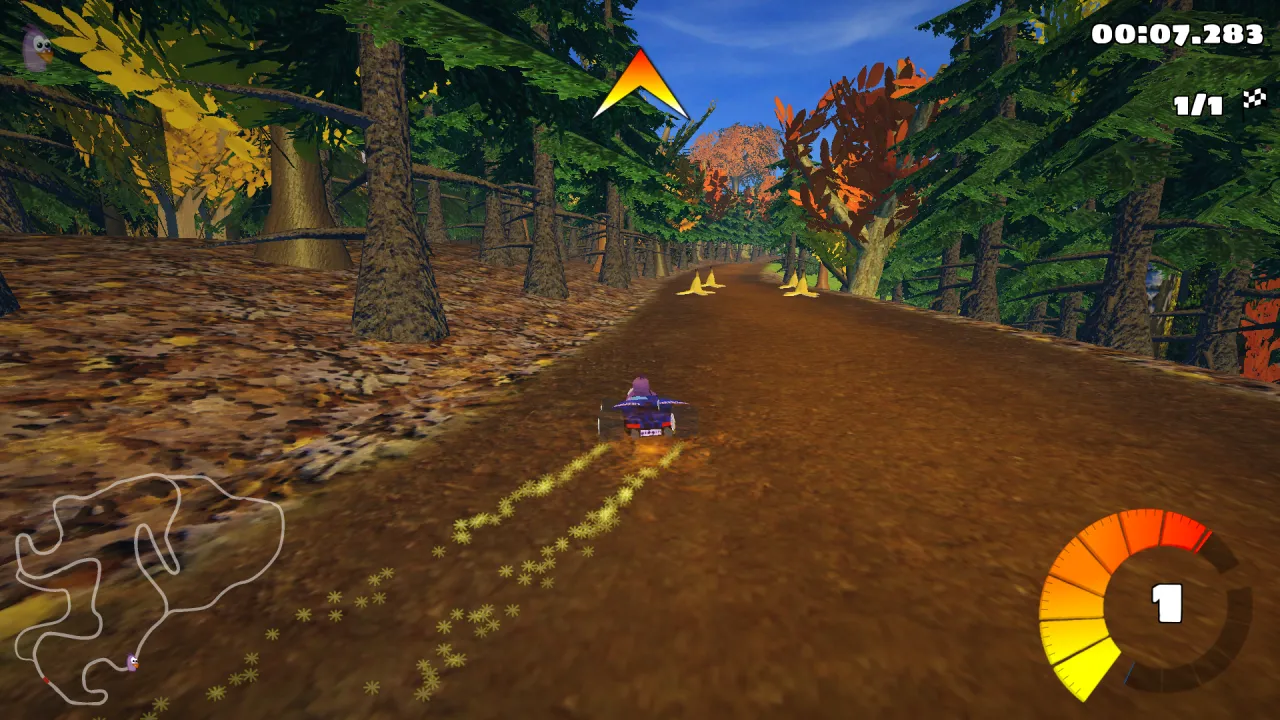
V-Sync désactivée, le benchmark de SuperTuxKart a donné :
| SuperTuxKart, Windows, iGPU Start | Typical | Mostly stable | CPU Windows |
|---|---|---|---|
| 1080p | 111 fps | 96 fps | 56 % |
| 720p | 182 fps | 155 fps | 56 % |
3. Le streaming avec Moonlight : ce qu’il coûte
Pendant que le jeu tournait, nous avons connecté un client Moonlight et relevé ses statistiques de performance :
| Statistique Moonlight (1080p, H.264) | Valeur |
|---|---|
| Traitement côté serveur (capture + encodage), min / moyenne / max | 5,6 / 8,0 à 8,4 / 15,1 ms |
| Images perdues par le réseau ou la gigue | 0 % |
| Temps de décodage sur le client | 0,33 ms |
| Fréquence d’images du jeu avec et sans streaming | inchangée |
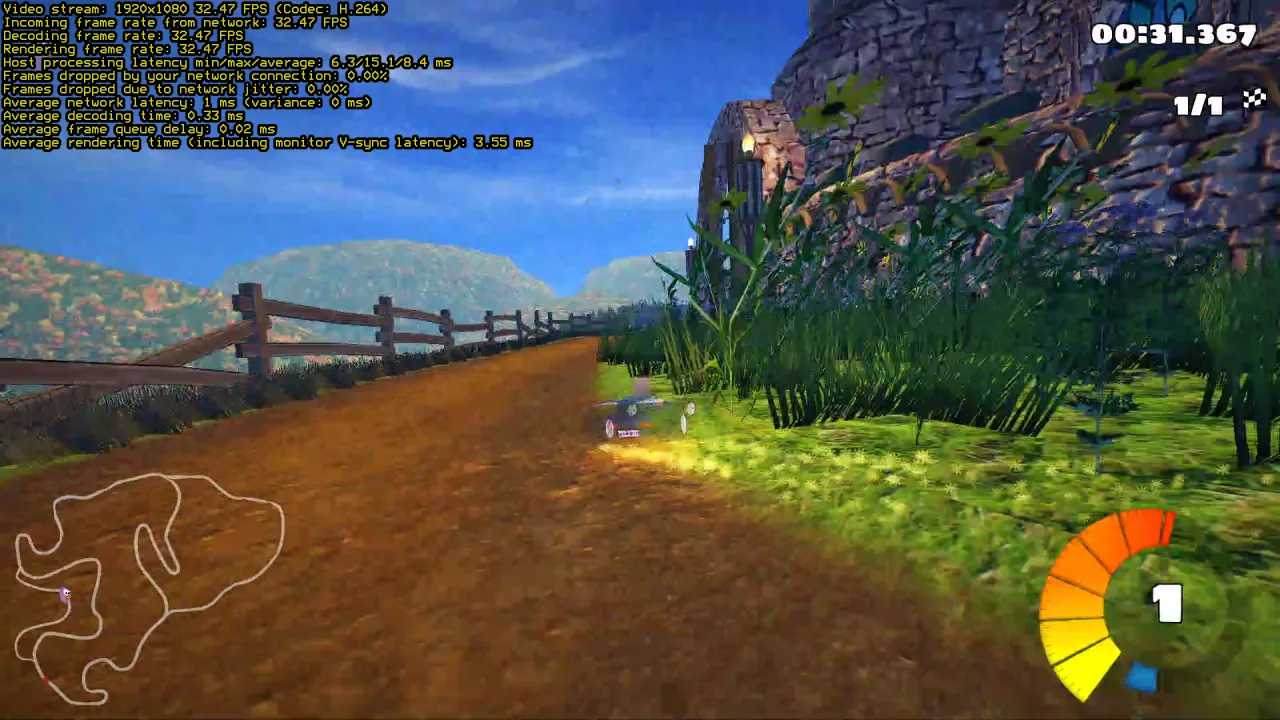
L’encodeur tourne sur le moteur multimédia du GPU, distinct du moteur 3D utilisé par le jeu : c’est pour cela que le streaming ne fait pas baisser la fréquence d’images. Votre latence totale dépendra surtout de votre connexion Internet jusqu’au serveur (en Allemagne) : une bonne connexion fibre en Europe ajoute en général 10 à 30 ms.
4. iGPU Start ou iGPU Power ?
Deux choses décident. Le CPU : sans V-Sync, le jeu seul utilisait 56 à 64 % des 2 vCPU d’iGPU Start, avant Sunshine, Windows Update et vos autres programmes. La part GPU : le GPU est partagé, et quand d’autres serveurs l’utilisent en même temps, iGPU Power obtient deux fois plus de temps GPU qu’iGPU Start, donc moins de chutes de fréquence d’images. Pour jouer sous Windows, nous recommandons iGPU Power (4 vCPU, 14 Go de RAM, deux fois la part GPU de Start). iGPU Start reste très bien pour la bureautique, le bureau à distance et les vieux jeux 2D.
5. La mise en place sur un serveur Linux GPU
Envie d’un serveur prêt à jouer ? Demandez-le par e-mail à la commande (contact@linuxgpu.eu) : nous pouvons vous livrer directement le serveur Windows avec tout ce qui suit déjà installé et réglé (pilote Intel, écran virtuel, Sunshine). Il ne vous reste qu’à installer Moonlight sur votre ordinateur, téléphone ou box TV et à l’appairer.
Pour le faire vous-même :
- Commandez iGPU Power avec l’option Windows 11 (10 €, payés une seule fois) : Windows 11 Pro est installé pour vous, avec le pilote graphique Intel, le Bureau à distance et SSH.
- Connectez-vous en Bureau à distance, installez Sunshine et le Virtual Display Driver, et
réglez
adapter_namecomme ci-dessus. - Ouvrez l’interface web de Sunshine par un tunnel SSH
(
ssh -L 47990:localhost:47990 Administrator@your-server), créez le compte Sunshine et appairez Moonlight (Windows, macOS, Linux, Android, iOS, box TV). - Dans chaque jeu, désactivez la V-Sync. Dans Moonlight, choisissez H.264 ou HEVC et 60 fps.
- Utilisez Moonlight pour jouer et le Bureau à distance pour le reste : ouvrir une session Bureau à distance prend la main sur la session Windows que Sunshine diffuse.
Votre serveur est joignable en IPv6 par défaut. Si votre connexion n’a pas d’IPv6, ajoutez l’option IPv4 dédiée.
Vous préférez vous passer complètement de Windows ? Beaucoup de jeux Windows tournent aussi sous Linux avec Wine : voir faire tourner des jeux Windows sur un serveur Linux GPU avec Wine, où le même jeu atteignait environ 95 fps en 1080p. Lisez aussi notre test de charge du GPU partagé.
Des systèmes prêts pour le jeu dès l’installation. Les systèmes que nous installons par défaut sont déjà optimisés pour cela : Debian 13 avec un noyau récent (7.3), les pilotes GPU Intel et Mesa (OpenGL, Vulkan, encodage vidéo VA-API), et Windows 11 (option) avec le pilote graphique Intel et le Bureau à distance rendu sur le GPU. Aucun pilote à chercher : installez votre jeu et Sunshine, et jouez.
Essayer
Voir les offres : iGPU Power coûte 29,99 € HT par mois, plus 10 €, payés une seule fois, pour l’option Windows 11.